


kubesphere+k8s+helm安装RabbitMQ集群+镜像模式
904 字
5 分钟
kubesphere+k8s+helm安装RabbitMQ集群+镜像模式
1.安装k8s多节点集群
使用kubekey安装k8skubesphere 使用此方式会自动安装helm
1.下载Rabbitmq的chart包
-
添加bitnamid仓库
Terminal window helm repo add bitnami https://charts.bitnami.com/bitnami -
查询chart
Terminal window helm search repo bitnami -
创建rabbitmq的工作目录
Terminal window mkdir -p /opt/rabbitmq -
使用helm拉取rabbitmq
Terminal window helm pull bitnami/rabbitmq -
解压
Terminal window tar -xvf 拉取的文件名-版本变更会导致文件名变化
2.编辑配置文件
-
设置管理员密码
-
配置文件方式
auth:## @param auth.username RabbitMQ application username## ref: https://github.com/bitnami/bitnami-docker-rabbitmq#environment-variables##username: admin## @param auth.password RabbitMQ application password## ref: https://github.com/bitnami/bitnami-docker-rabbitmq#environment-variables##password: "77589910"## @param auth.existingPasswordSecret Existing secret with RabbitMQ credentials (must contain a value for `rabbitmq-password` key)## e.g:## existingPasswordSecret: name-of-existing-secret##existingPasswordSecret: ""## @param auth.erlangCookie Erlang cookie to determine whether different nodes are allowed to communicate with each other## ref: https://github.com/bitnami/bitnami-docker-rabbitmq#environment-variables##erlangCookie: "secretcookie123"## @param auth.existingErlangSecret Existing secret with RabbitMQ Erlang cookie (must contain a value for `rabbitmq-erlang-cookie` key)## e.g:## existingErlangSecret: name-of-existing-secret##existingErlangSecret: ""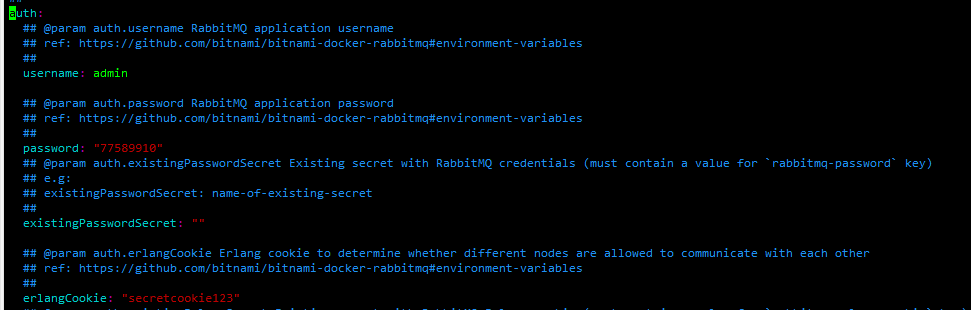
image-20220123203354564 -
安装时set方式指定
Terminal window --set auth.username=admin,auth.password=77589910,auth.erlangCookie=secretcookie123
-
-
设置启动副本数
Terminal window replicaCount: 3
image-20220123204103644 -
设置持久化存储
persistence:## @param persistence.enabled Enable RabbitMQ data persistence using PVC##enabled: true## @param persistence.storageClass PVC Storage Class for RabbitMQ data volume## If defined, storageClassName: <storageClass>## If set to "-", storageClassName: "", which disables dynamic provisioning## If undefined (the default) or set to null, no storageClassName spec is## set, choosing the default provisioner. (gp2 on AWS, standard on## GKE, AWS & OpenStack)##storageClass: "local"## @param persistence.selector Selector to match an existing Persistent Volume## selector:## matchLabels:## app: my-app##selector: {}## @param persistence.accessMode PVC Access Mode for RabbitMQ data volume##accessMode: ReadWriteOnce## @param persistence.existingClaim Provide an existing PersistentVolumeClaims## The value is evaluated as a template## So, for example, the name can depend on .Release or .Chart##existingClaim: ""## @param persistence.size PVC Storage Request for RabbitMQ data volume## If you change this value, you might have to adjust `rabbitmq.diskFreeLimit` as well##size: 60Gi## @param persistence.volumes Additional volumes without creating PVC## - name: volume_name## emptyDir: {}##volumes: []## @param persistence.annotations Persistence annotations. Evaluated as a template## Example:## annotations:## example.io/disk-volume-type: SSD##annotations: {}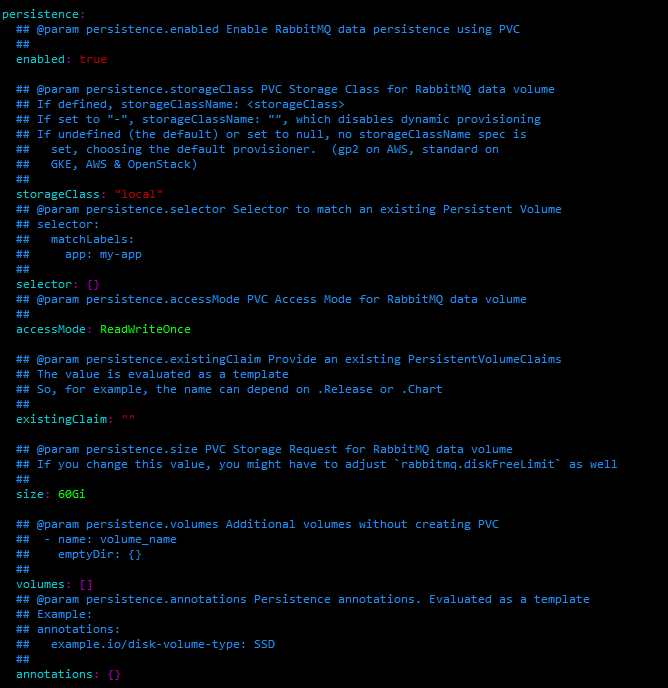
image-20220123204323840 -
设置集群访问方式
service:## @param service.type Kubernetes Service type##type: NodePort在实操中我发现,如果service.type设置成ClusterIP,等待集群启动完成后,再手动添加NodePort的访问方式,手动删除一个容器后,容器在自动恢复时会报错,然后就是不停的重启
-
设置集群意外宕机强制重启
当rabbitmq启用持久化存储时,若rabbitmq所有pod同时宕机,将无法重新启动,因此有必要提前开启
clustering.forceBootTerminal window clustering:## @param clustering.enabled Enable RabbitMQ clustering##enabled: true## @param clustering.addressType Switch clustering mode. Either `ip` or `hostname`##addressType: hostname## @param clustering.rebalance Rebalance master for queues in cluster when new replica is created## ref: https://www.rabbitmq.com/rabbitmq-queues.8.html#rebalance##rebalance: false## @param clustering.forceBoot Force boot of an unexpectedly shut down cluster (in an unexpected order).## forceBoot executes 'rabbitmqctl force_boot' to force boot cluster shut down unexpectedly in an unknown order## ref: https://www.rabbitmq.com/rabbitmqctl.8.html#force_boot##forceBoot: true## @param clustering.partitionHandling Switch Partition Handling Strategy. Either `autoheal` or `pause-minority` or `pause-if-all-down` or `ignore`## ref: https://www.rabbitmq.com/partitions.html#automatic-handling##partitionHandling: autoheal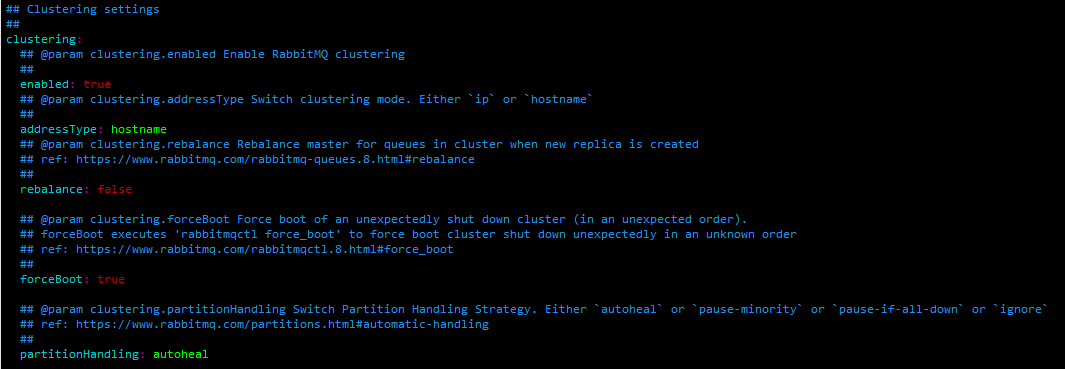
image-20220123205045975 -
指定时区
Terminal window extraEnvVars:- name: TZvalue: "Asia/Shanghai"
3.部署RabbitMQ
-
在kubesphere后台创建命名空间demo-project
使用kubectl命令创建的在kubesphere后台可能会不显示
-
安装
-
使用配置文件中配置的管理员账号密码
Terminal window helm install rabbitmq -n demo-project .helm install后的rabbitmq只是一个名称,起什么名称都可以命令最后有一个点
-
通过set指定管理员账号密码—后期upgrade时也须指定上参数
Terminal window helm install rabbitmq -n demo-project . \--set auth.username=admin,auth.password=77589910,auth.erlangCookie=secretcookie123
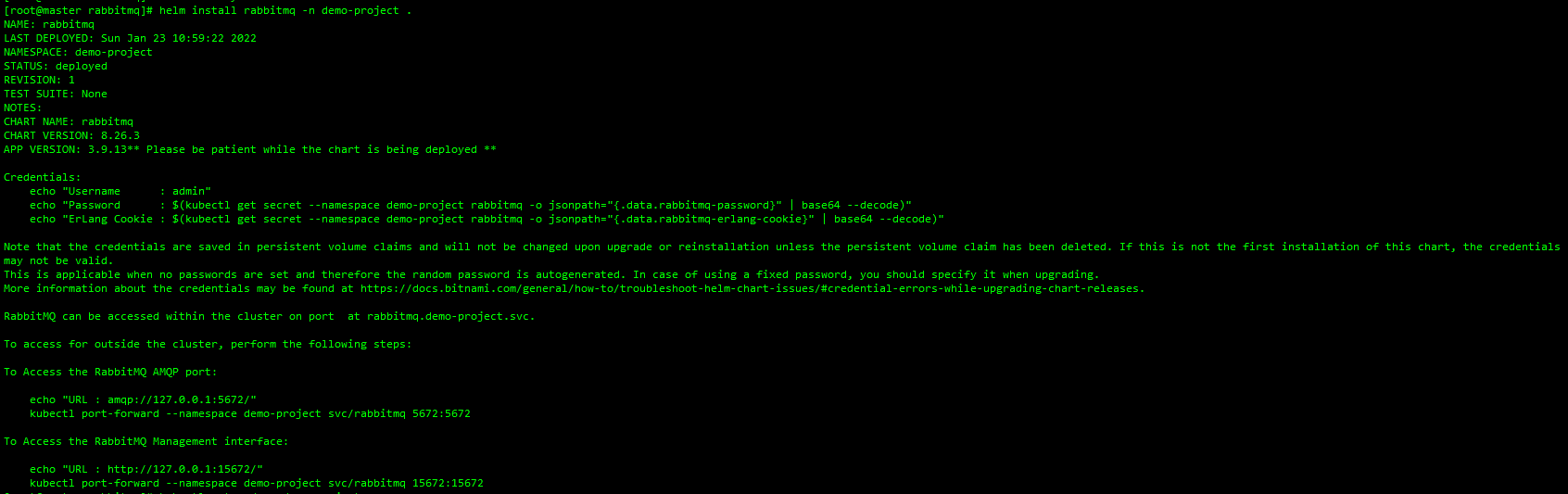
image-20220123205912776 -
-
查看安装状态
-
查看安装进度
Terminal window kubectl get pod -n demo-project -w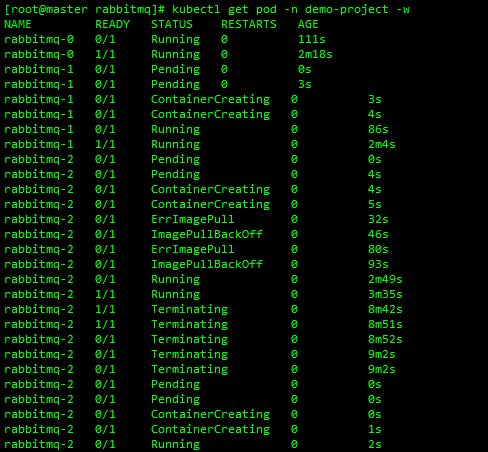
image-20220123210139110 -
查看svc
Terminal window kubectl get svc -n demo-project -
查看集群状态
-
进入pod
Terminal window kubectl exec -it -n demo-project rabbitmq-0 -- bash -
查看集群状态
Terminal window rabbitmqctl cluster_status -
查看当前策略
Terminal window rabbitmqctl list_policies -
设置集群名称
Terminal window rabbitmqctl set_cluster_name [cluster_name]
-
-
4.配置镜像模式实现高可用
-
使用命令
Terminal window rabbitmqctl set_policy ha-all "^" '{"ha-mode":"all" , "ha-sync-mode":"automatic"}' -
使用控制台
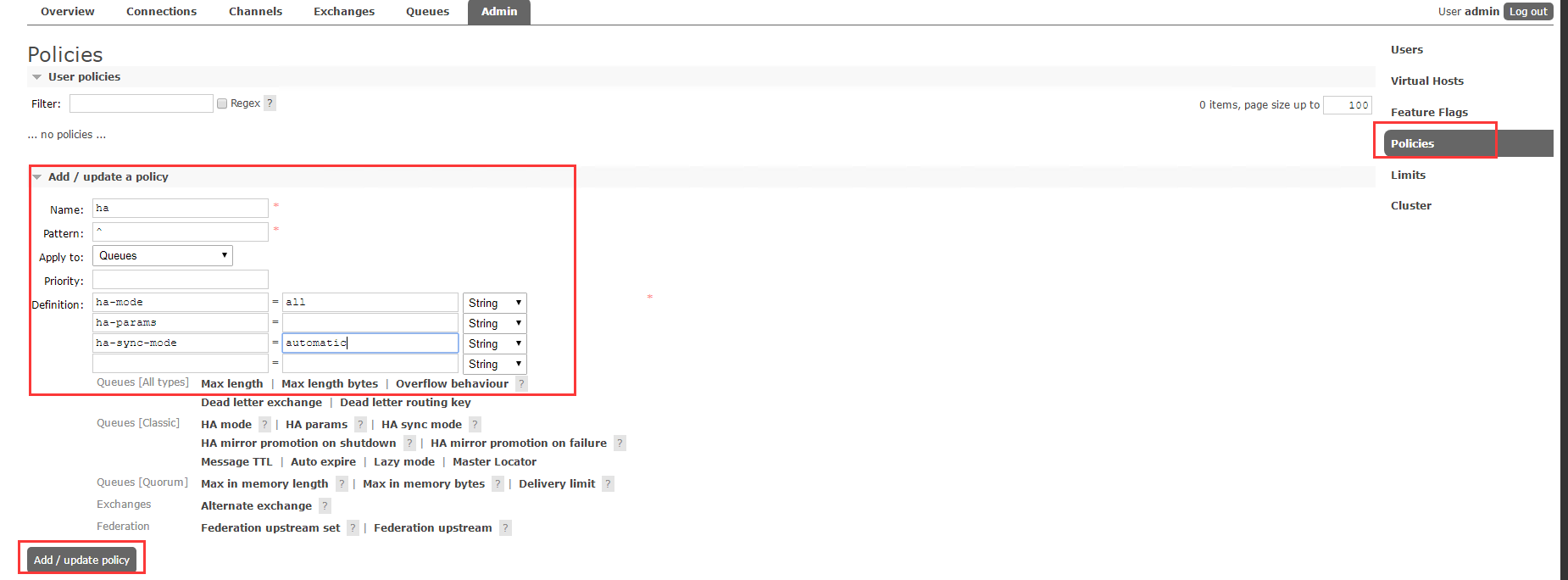
image-20220121183803914
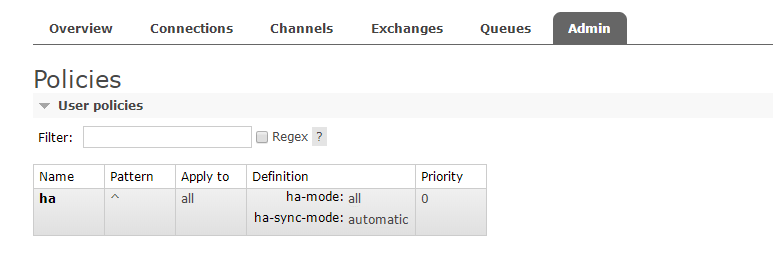
5.清理RabbitMQ集群
-
卸载
Terminal window helm uninstall rabbitmq -n demo-project -
删除pvc
Terminal window kubectl delete pvc -n demo-project data-rabbitmq-0 data-rabbitmq-1 data-rabbitmq-2
6.参考文献
文章分享
如果这篇文章对你有帮助,欢迎分享给更多人!
kubesphere+k8s+helm安装RabbitMQ集群+镜像模式
https://tianch.com.cn/posts/tutorials/kubesphere-k8s-helm-an-zhuang-rabbitmq-ji-qun-jing-xiang-mo-shi/文章
115
分类
8
标签
35
总字数
216,150
运行时长
0 天
最后活动
0 天前
站点域名tianch.com.cn
Fireflyv6.15.6
Astrov7.1.3
Nodev22.16.0
pnpmunknown
构建时间2026年8月14日 19:33:59
系统信息Linux / x86_64